Hulpbronnenbeheer
|
Commando |
Locatie |
Sneltoets |
|
Hulpbronnenbeheer |
Venster > Paletten |
Ctrl+R (Windows) Cmd+R (Mac) |
Gebruik het Hulpbronnenbeheer om hulpbronnen in het huidige bestand te creëren, in te voegen en te beheren en om de hulpbronnen in andere bestanden te raadplegen; zie Concept: Bibliotheken.
Selecteer het commando om het Hulpbronnenbeheer te openen.
|
Besturingselement |
Omschrijving |
|
Hulpbronnenmenu |
De methodebalk bovenaan het palet bevat regelaars voor het selecteren en beheren van hulpbronnen |
|
Toon/verberg knoppen:
|
Klik op een knop om die groep hulpbronbibliotheken te tonen of te verbergen in het deelvenster met de bestandsbrowser |
|
Actiemenu
|
Geeft toegang tot commando’s voor het beheren van bestanden in het deelvenster Bestandsbrowser |
|
Geschiedenis terug/vooruit
|
Gaat terug of vooruit door de geselecteerde bestandsgeschiedenis in de bestandsbrowser |
|
Start
|
Selecteert het huidige actieve Vectorworks-bestand in de bestandsbrowser |
|
Eén niveau omhoog
|
Gaat een niveau omhoog in de map hiërarchie in de bestandsbrowser |
|
Hulpbronnenlijst
|
Regelt de weergave in de hulpbronnenlijst; zie Hulpbronnenbeheer: Hulpbronnenlijst |
|
Type hulpbron
|
Selecteer het type hulpbron dat je in de hulpbronnenlijst wilt weergeven |
|
Zoekvak en opties
|
Selecteer zoekopties in het menu en voer dan een zoektekst in om de hulpbronnenlijst te filteren; zie Hulpbronnen zoeken |
|
Horizontale/verticale weergave
|
Schakelt de paletvensters tussen een horizontale of verticale lay-out |
|
Toon/verberg vensters
|
De linkerknop regelt de weergave van het deelvenster van de bestandsbrowser en de rechterknop regelt het voorbeeldvenster. Wanneer een luik verborgen is, wordt de lege ruimte opgevuld door de hulpbronnenlijst. |
|
Bestandsbrowser (linkerkant) |
Toont bestanden en mappen van waaruit je toegang hebt tot hulpbronnen. Selecteer een bestand uit de Geopende bestanden of uit de Favorieten of selecteer een bibliotheek en blader naar het bestand dat de benodigde hulpbron bevat. Als je een bestand wilt doorbladeren dat niet wordt weergegeven, selecteer je Doorblader document in het menu Actie . Er zijn ook verschillende commando’s in het contextmenu van toepassing op de hulpbronnen en hulpbronnenmappen. Zie Placing a worksheet on the drawing. |
|
Hulpbronnenlijst (midden) |
Hier worden de hulpbronnen uit het geselecteerde bestand weergegeven. Selecteer de weergave en het type hulpbron dat je wilt weergeven in de methodebalk van het palet. Er zijn ook verschillende commando’s in het contextmenu van toepassing op de hulpbronnen (zie ). Zie Hulpbronnenbeheer: Hulpbronnenlijst. |
|
Voorvertoning (rechterzijde) |
|
|
Voorvertoning voor hulpbronnen (bovenaan) |
Dit is een voorvertoning in hoge resolutie van de geselecteerde hulpbron uit de lijst. Kies voor symbolen en parametrische objecten de weergavemethode, componentweergave en rendermethode via de opties onderaan het luik. |
|
Gegevenspaneel (onderaan) |
Hier vind je labels en andere gegevens terug die aan de geselecteerde hulpbron zijn gekoppeld. |
|
Knoppen snelle toegang |
Gebruik deze knoppen onderaan het venster om snel een hulpbron of map te creëren in het actieve bestand of in het geselecteerde bestand uit de Bestandenlijst. Bestanden uit een online bibliotheek of de Vectorworksbibliotheek kan je niet bewerken. Zie Nieuwe hulpbronnen creëren en Hulpbronnenmappen creëren. |
 Vectorworksbibliotheken
 Werkgroepbibliotheken
 Gebruikersbibliotheken
 Favoriete bestanden


 Miniaturen
 Lijst
Lijst Lijst met miniaturen



De grootte van het venster aanpassen
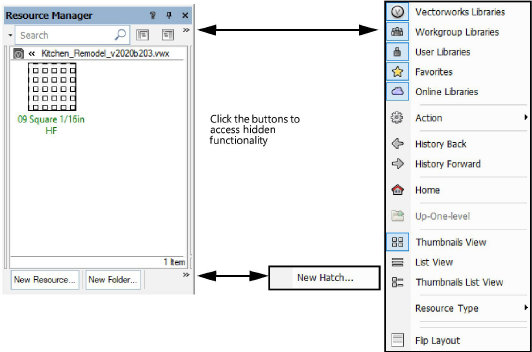
Je kan het venster van het Hulpbronnenbeheer groter of kleiner maken. De grootte van de verschillende luiken van het venster pas je aan door de dunne scheidingsbalken tussen de luiken te verschuiven. Wanneer het venster te klein is om alle opties in het Hulpbronnenmenu of onderaan het venster te tonen, verschijnen er dubbele pijlen aan de rechterrand van het venster. Klik op deze pijlen om de verborgen opties tijdelijk weer te geven.
Hulpbronnenkiezer
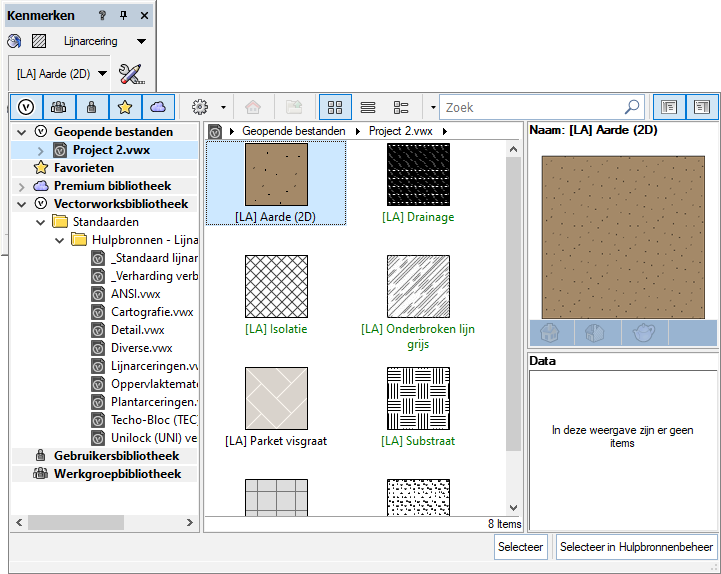
De Hulpbronnenkiezer wordt automatisch weergegeven als je een hulpbron selecteert in de methodebalk, het Kenmerken- of Infopalet en in bepaalde dialoogvensters. De Hulpbronnenkiezer toont alleen hulpbronnen die geschikt zijn voor de huidige bewerking. Als je bijvoorbeeld een raam stijl selecteert vanuit het dialoogvenster Raam instellingen, toont de hulpbronnenkiezer enkel raamstijl hulpbronnen. Zie Gebruikers- en werkgroepbibliotheken creëren voor informatie over hoe je gebruikers- of werkgroepbibliotheken kunt structureren om je inhoud op maat toegankelijk te maken met de Hulpbronnenkiezer.
Voor parametrische objecten met gekoppelde fabrikantencatalogi kunnen individuele catalogusitems niet worden geselecteerd met de Hulpbronnenkiezer; zie Concept: Objectstijlen en catalogusproducten.
De Hulpbronnenkiezer lijkt op het Hulpbronnenbeheer, maar heeft geen functies voor hulpbronnenbeheer. Afhankelijk van de manier waarop de Hulpbronnenkiezer wordt geopend en het type hulpbron, zijn er extra opties beschikbaar boven de methodebalk, zoals Zonder stijl voor parametrische objecten, Geen of Volgens klasse opties, of Herstel tot materiaal (om een textuur overschrijving terug te herstellen naar de textuur toegewezen door het gebruikte materiaal).
Er zijn twee knoppen beschikbaar onderaan de Hulpbronnenkiezer: Selecteer past de geselecteerde bron toe op het actieve bestand en Selecteer in Hulpbronnenbeheer toont de geselecteerde bron in het Hulpbronnenbeheer.

Niet gevonden wat je zocht? Vraag het aan onze virtuele assistent Dex. 